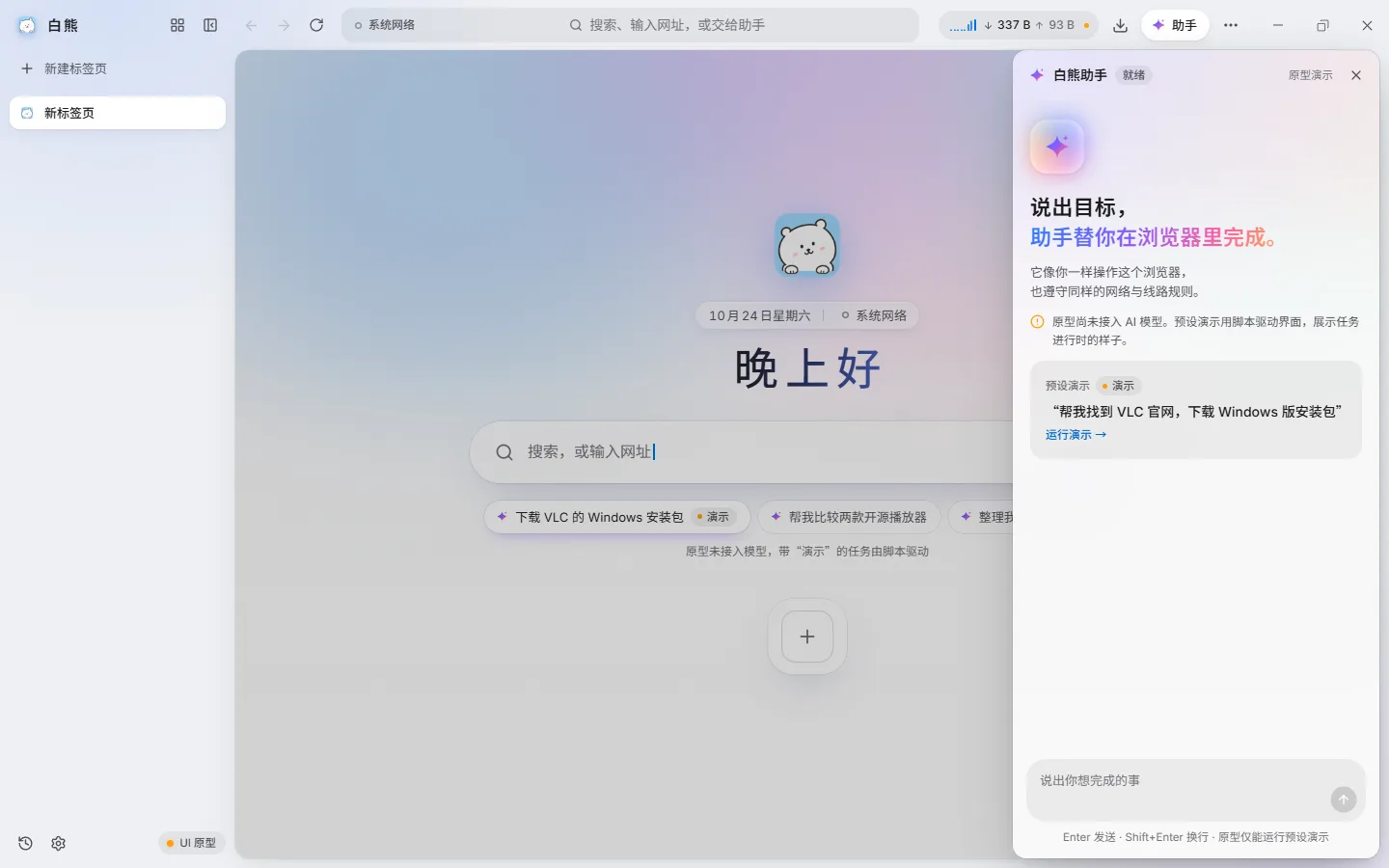
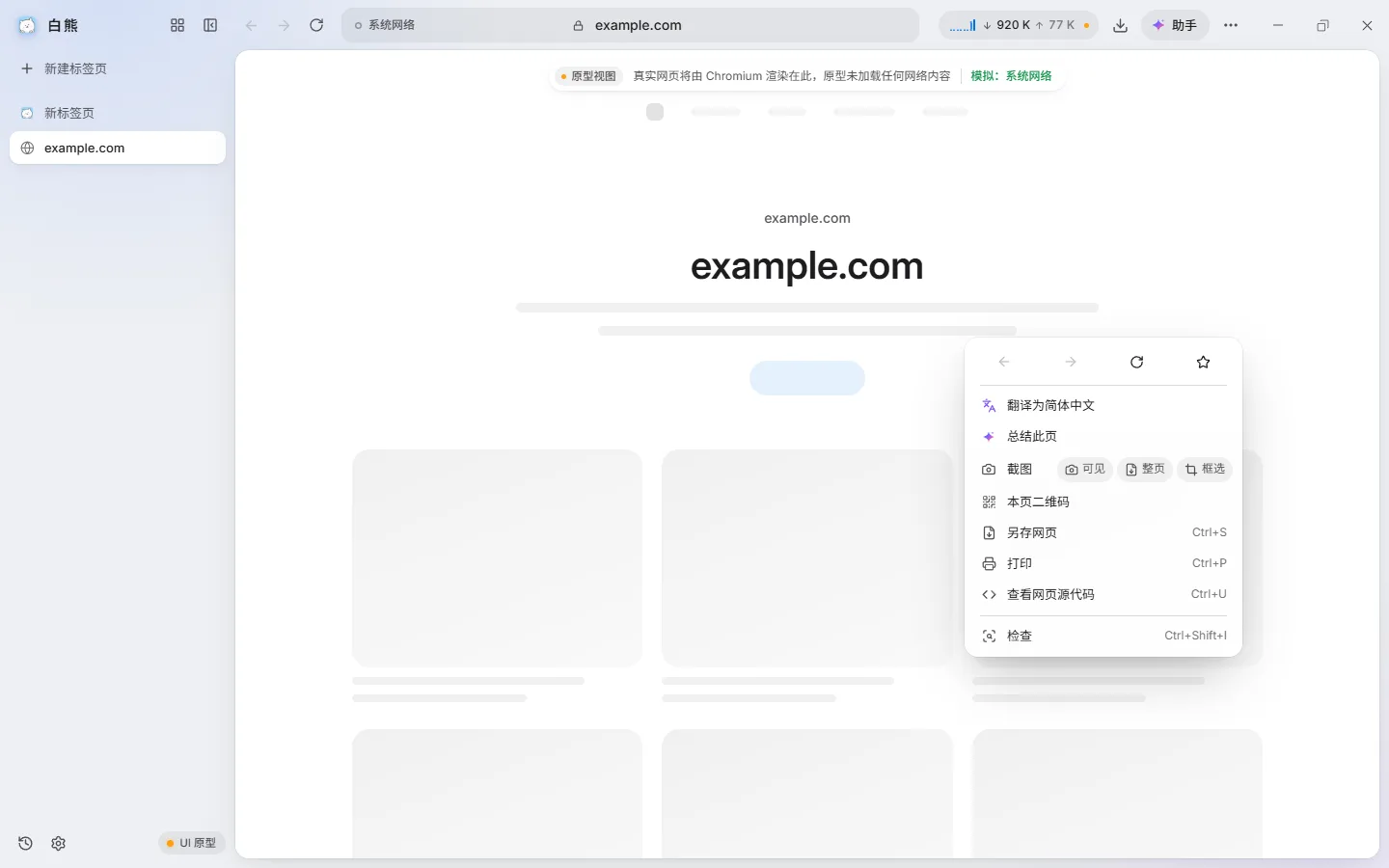
Windows 桌面浏览器 · 内置白熊助手

说一句,
白熊替你做完。

一款安静、好看的浏览器。把目标告诉白熊助手,它会打开网页、阅读、整理;
每一步关键操作都先问你,历史与收藏只留在你的电脑上。

适用于 Windows 10 / 11(64 位)

演示动画 · 示例数据

✦关键操作先问你下载、提交和输入文字前都会弹出确认
◎随时一键停止灵动岛显示它正在做什么,点一下就停
⌂记录只在本机历史、收藏与设置不上传白熊服务器
白熊魔盒图标
认识白熊魔盒

把网络,也放进口袋。

Windows 与 Android 的独立网络客户端。自己的订阅直接导入,白熊套餐登录就能用。

看看白熊魔盒 ↗
白熊助手

你说目标,它动手,
你只做决定。

01

说出目标

在面板里、指令卡片里,或者右键“交给白熊”。一句话就够,不用写提示词。

把这三篇文章的要点整理成表格
02

看它操作

它像你一样打开网页、滚动、点击。被操作的标签页带有光圈,工具栏灵动岛显示每一步。

正在阅读第 2 篇停止
03

你来拍板

下载文件、提交表单和输入文字前先问你;密码或支付等敏感控件由你亲自操作。

允许提交这个表单?拒绝允许
白熊助手面板

当前界面 · 示例数据

指令卡片

一个 Ctrl + K,
去任何地方。

访问网址、搜索、切到已打开的标签页、翻出收藏和历史,或者直接把这句话交给白熊助手。在这个页面上按一下 Ctrl K 试试。

CtrlK指令卡片CtrlShiftA标签概览AltA白熊助手
⌕Esc
细节

每天都会用到的小地方,
都认真做过。

所有标签,一屏看完

标签页铺成卡片,搜索、切换、关闭都在一屏里完成。标签多了也不慌。

CtrlShiftA
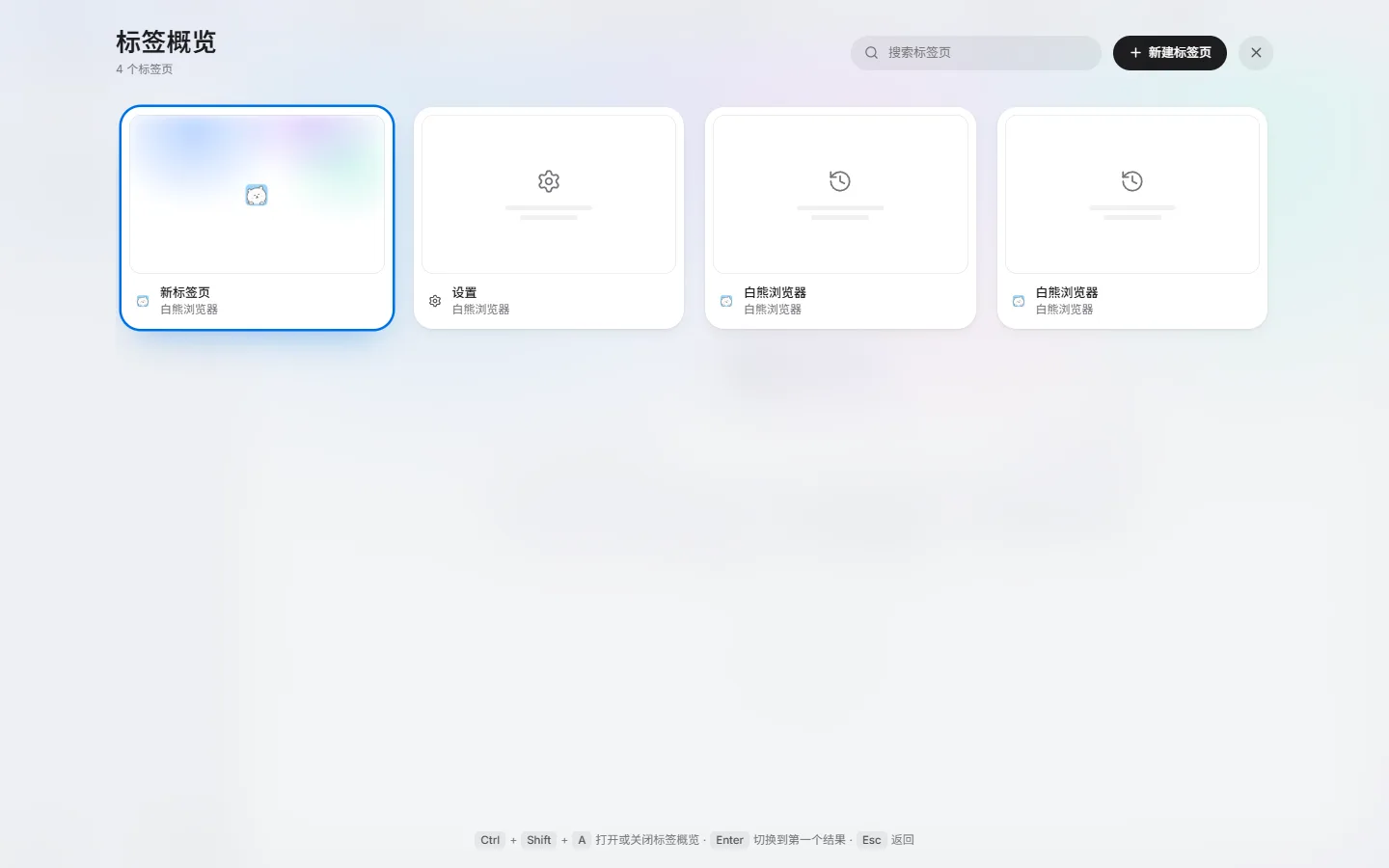
标签概览

当前界面 · 示例数据

给开发者

让你的 AI 工具,
借用这个浏览器。

在设置中开启 MCP 连接后,Codex、Claude Code 等支持 MCP 的 AI 工具可以操作白熊浏览器。默认关闭,只接受本机连接;首次连接需你批准,权限可随时撤销。不提供密码读取或设置修改接口,并过滤输入框已有内容及识别出的敏感区域。

终端
$ 打开示例页面,截一张整页图
→ 正在连接 白熊浏览器(本机)…
→ 等待你在浏览器中批准
允许“编程助手”连接白熊浏览器?只接受本机连接 · 连接权限由你掌握拒绝允许
隐私

你的浏览记录,
只属于你的电脑。

⌂

历史与收藏只在本机

浏览历史、收藏、设置保存在你的电脑上,不会同步或上传到白熊的服务器。

⚿

密钥不会下发

模型服务由白熊后台统一配置,密钥只保存在服务器,不会进入你的浏览器,也不会交给网页。

✓

每一步都可见

白熊助手或外部 AI 工具操作的标签页带有光圈和名称,工具栏随时可以停止。

详细内容见 隐私说明。

常见问题

下载之前,你可能想知道

需要注册账号吗?
不需要,打开就能用。登录白熊账号后可以使用白熊助手、翻译与总结(以账号中心显示的开放情况为准)。
助手操作前会确认吗?
下载文件、提交表单和输入文字前会请你确认;密码或支付等敏感控件由你亲自操作。工具栏显示当前进度,你可以随时停止。
安装时 Windows 提示“未知发布者”怎么办?
如果下载页提示安装包未签名,Windows 可能显示此提示。请只从本站下载,核对 SHA-256 并确认无误后,再选择“更多信息 → 仍要运行”。

更多问题见 常见问题。

让白熊陪你上网。

适用于 Windows 10 / 11(64 位)